
V posledních dnech jste si pravděpodobně všimli změn při přihlašování k vašemu cloudu. Přinášíme vám podrobné technické vysvětlení, proč k tomu došlo, a hlavně elegantní řešení, jak se těchto zbytečných kroků zbavit.
Dne 14. 4. 2026 vydala společnost Microsoft bezpečnostní aktualizaci Windows s označením KB5083769. Tato aktualizace změnila chování všech připojení přes RDP soubory (.rdp).
Cíl Microsoftu: Ochrana uživatelů proti phishingu, tedy proti podvodným RDP souborům a ikonám z neznámých zdrojů.
Vedlejší efekt: Windows začaly preventivně blokovat a vyžadovat potvrzení u každého připojení, které nebylo digitálně podepsáno konkrétní důvěryhodnou autoritou. Týkalo se to i naprosto bezpečných, ale nepodepsaných připojení, jako bylo to naše starší.
Naše řešení: Nový certifikátem podepsaný Connection Client
Jakožto provozovatel vašeho cloudu jsme se za naše připojení zaručili vlastním podepsaným certifikátem. Vytvořili jsme pro vás novou aplikaci Connection Client, která po jednorázové instalaci zajistí, že vás systém Windows rozpozná jako důvěryhodného partnera.
Žádná varovná okna, žádné odklikávání tiskáren při každém startu. Jen čisté a rychlé připojení.
Návod na instalaci nového Connection Clienta
Instalace certifikátu a nové aplikace je jednorázová a zabere vám přibližně 3 minuty.
1. Stažení instalačního balíčku
Nové připojení si stáhněte z našeho zabezpečeného úložiště ( AppOn.cloud DEPOT) zde:
2. Spuštění instalace
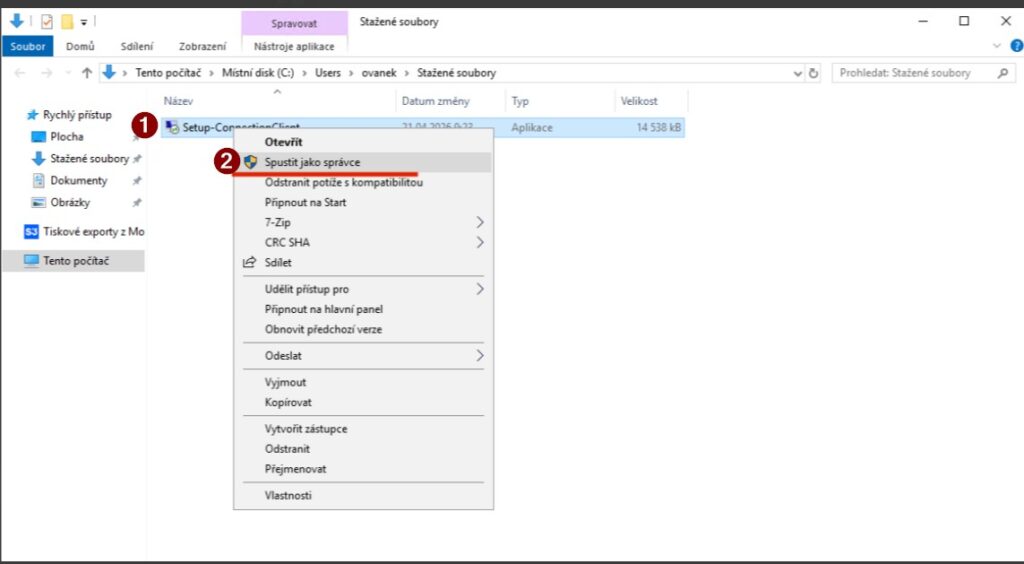
Po stažení souboru uvidíte v prohlížeči nebo ve složce stažených souborů soubor
Setup-ConnectionClient. (krok č.1)
Pravým tlačítkem a možností spustit jako správce otevřete soubor (krok č. 2)
3. Potvrzení práv pro aplikaci
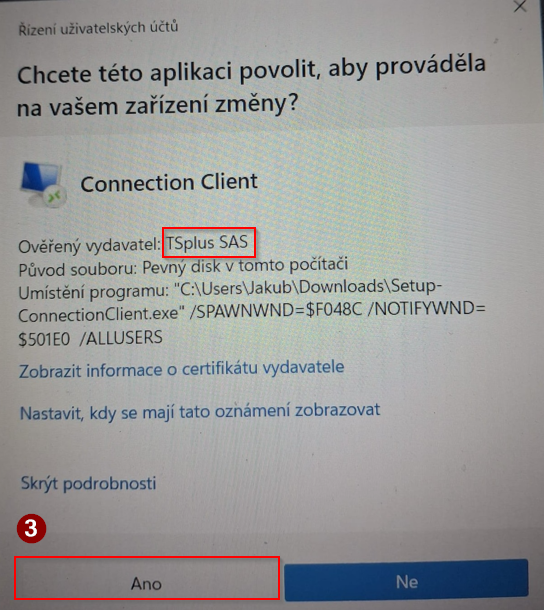
Zobrazí se modré bezpečnostní okno Windows (UAC). Zde uvidíte, že vydavatelem je TSplus SAS, což je naše partnerská technologie.
Je to zcela v pořádku. Potvrďte instalaci kliknutím na ANO (krok č.3).
4. Dokončení instalace Connection Clienta
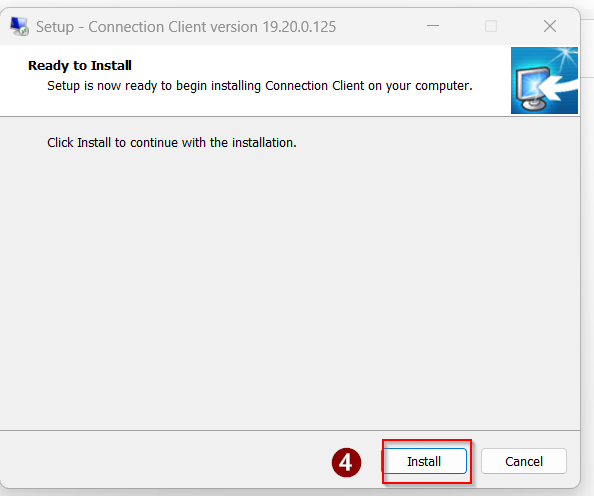
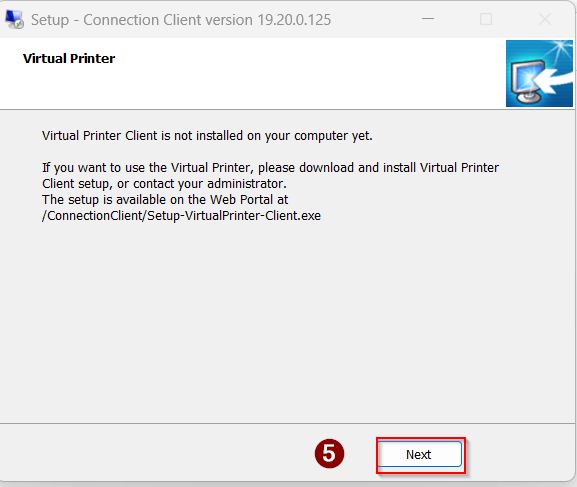
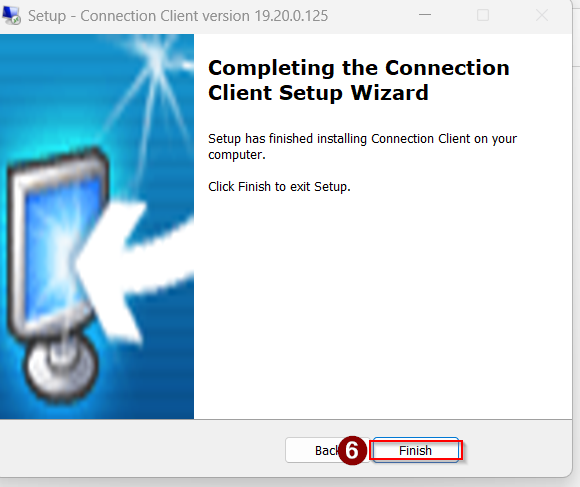
V dalších krocích průvodce stačí kliknout na Install (krok č.4) a odklikat další (krok č.5), po úspěšném dokončení instalace potvrdit Finish (krok č.6)
A máte hotovo!
Nová aplikace si nastavení (včetně vašich tiskáren a schránky) díky certifikátu zapamatuje.
Od této chvíle se budete k AppOn.cloud připojovat jediným kliknutím na ikonku přihlášení, přesně tak, jak jste byli zvyklí, a to se všemi výhodami zvýšeného zabezpečení Windows.
Potřebujete s instalací pomoci?
Pokud si nejste jisti postupem, naše vzdálená podpora je připravena vám s instalací certifikátu pomoci. Stačí se ozvat:
Email: helpdesk@appon.cloud
Telefon: 222 266 222
Tým AppOn.cloud / Sprinx